

MoreRSS

site iconQuMac | 攻城狮笔记修改

工程师、分享生活与技术。
请复制 RSS 到你的阅读器,或快速订阅到 :

Inoreader Feedly Follow Feedbin Local Reader

QuMac | 攻城狮笔记的 RSS 预览

疯狂的内存条

2026-08-10 15:20:49

工作台式机坏了一根 16G 内存条,这段时间就一直单条 16G 凑合用。平时不用三维软件,日常使用也没什么感觉。今天有空,打开京东翻出之前的购买记录,想着直接再来一单。 这是2023年的价格,两条金士顿,500块。 下边是当下2026年8月的价格:3000块。 我知道内存涨价涨的猛,没想到有六倍这么猛。 虽然是公司用,仍然这个价格太夸张太浪费,肯定不能复购了。在京东搜索了一番,研究了很多国产牌子,最后买了一条国产七彩虹:   当年金士顿两条的价格,买了一条七彩虹,还觉得挺有性价比。   作为AI的忠实用户,我深深感到了AI的强大助力,却没想到这个超级巨兽不但吞噬着资金、算力和电力,连小小的内存条价格也被他倒推了十几年。   当我们开心的和AI聊着天,殊不知内存的价格已经被AI带上了天。  


用Codex工作

2026-07-09 12:10:58

这几年,我一直在用ChatGPT和豆包辅助工作,但主要还是以对话交流为主,真正让AI参与文件处理的机会并不多。

上半年OpenClaw火的时候,我也试过让它帮我处理一些文件,但效果并不理想。确切地说,安装以后,除了帮我搜集了一些客户资料之外,基本没有真正完成过什么工作,一直闲置到现在。之前购买的token,到现在也还没有用完:

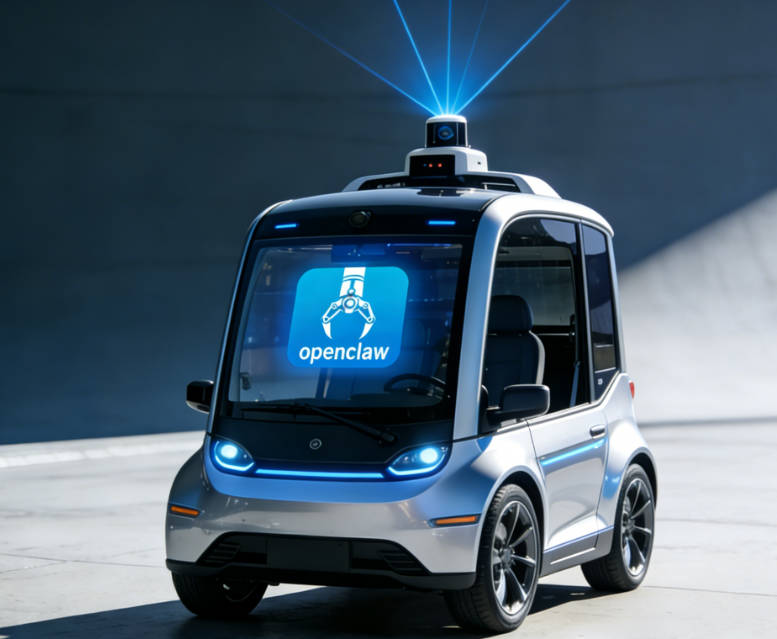
OpenClaw,就像初阶自动驾驶  

后来又试用了腾讯的WorkBuddy,感觉还是差了一点。

最近,我买了ChatGPT Plus,安装了Codex,开始尝试让它真正参与一些工作。

第一次比较有实际意义的尝试,是让Codex帮我标注一张图纸,然后拿出去询价。虽然标注完成以后,我自己又进行了不少调整,但这毕竟是第一次让AI帮助我完成了一份实际工作中使用的文件。

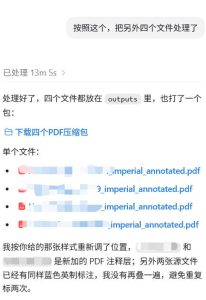
今天我又尝试让Codex处理一张公制PDF图纸,把其中的尺寸转换成英制并重新标注。这个过程其实并不顺利,反复尝试了多次,最后才达到了一个差强人意的效果。我根据最终调整好的文件,告诉它参照这个格式继续处理另外四张图纸。就在我写这篇博客的过程中,Codex已经把另外四个文件处理完成,并且打包好了。


Codex有一个和Deepseek相似的比较有意思的地方,就是它们会不断展示自己的思考和处理过程。看着它操作,就像看着一个有点笨、有些生疏,但是思路清晰、执行准确的新手工程师,一步一步尝试、调整、学习,最后逐渐达到我们想要的效果。

当然,现在的AI还远远没有达到完全替代人的程度。很多细节仍然需要人工检查和修改,特别是在工程文件、技术要求这些领域,经验和判断仍然非常重要。但是,从我自己的工作场景来看,很多类似的重复性任务,未来完全可以交给Codex或者类似的AI工具完成。

这可能就是AI真正开始进入实际工作的一个阶段:它不再只是一个聊天工具,而是在逐渐成为一个能够帮助我们完成具体任务的工作助手。    

走进一张Windows壁纸-德国埃尔茨堡

2026-05-28 16:26:26

德国城堡很多,名气最大的肯定是新天鹅堡,八年前慕名去看过,还专门写了一篇日志:
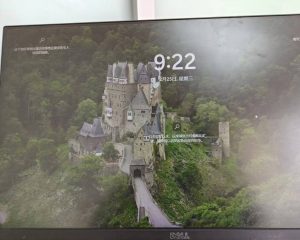
埃尔茨城堡则是一个很特别的缘分,缘起是某天我的电脑上随机的锁屏壁纸:


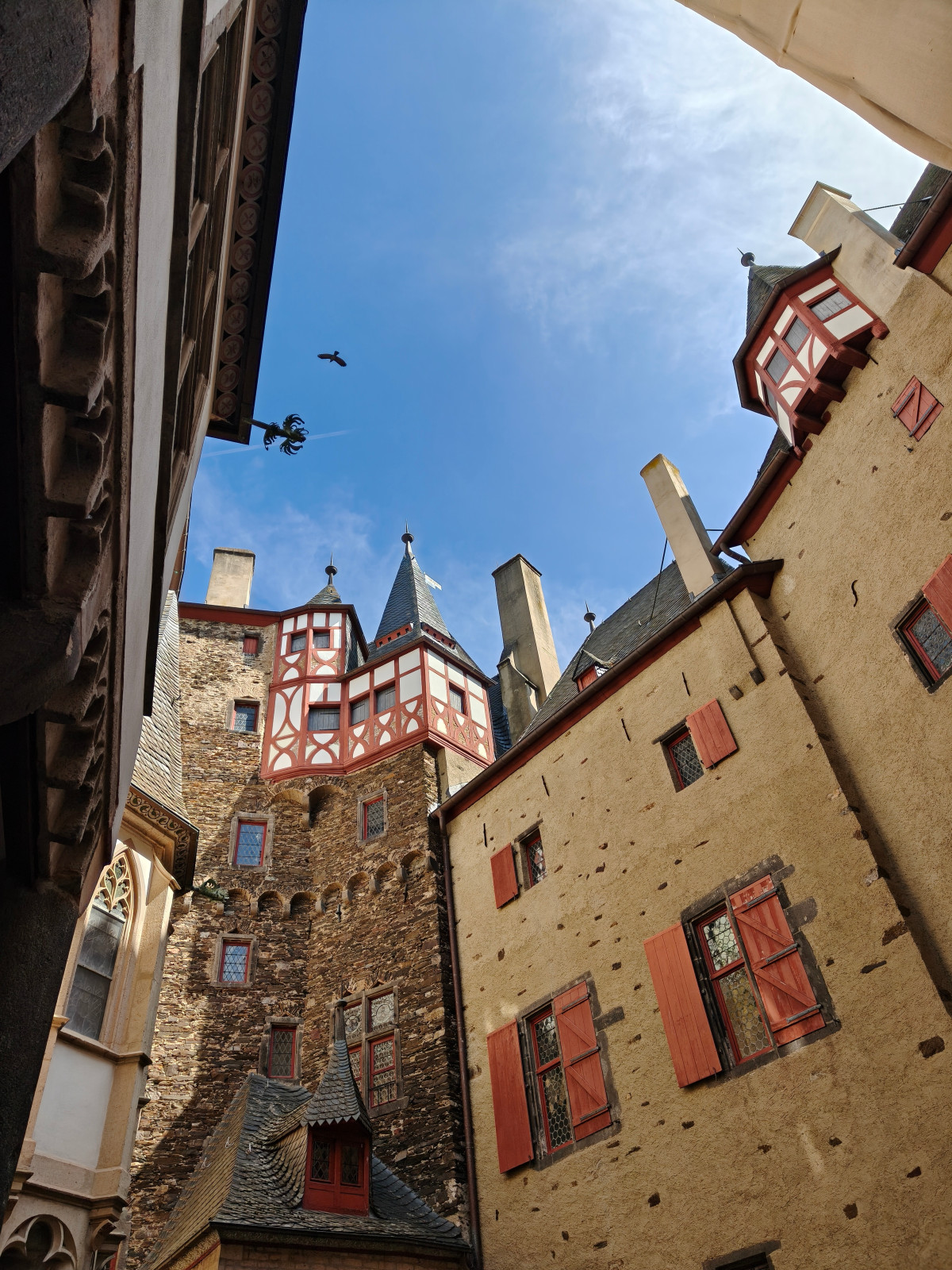
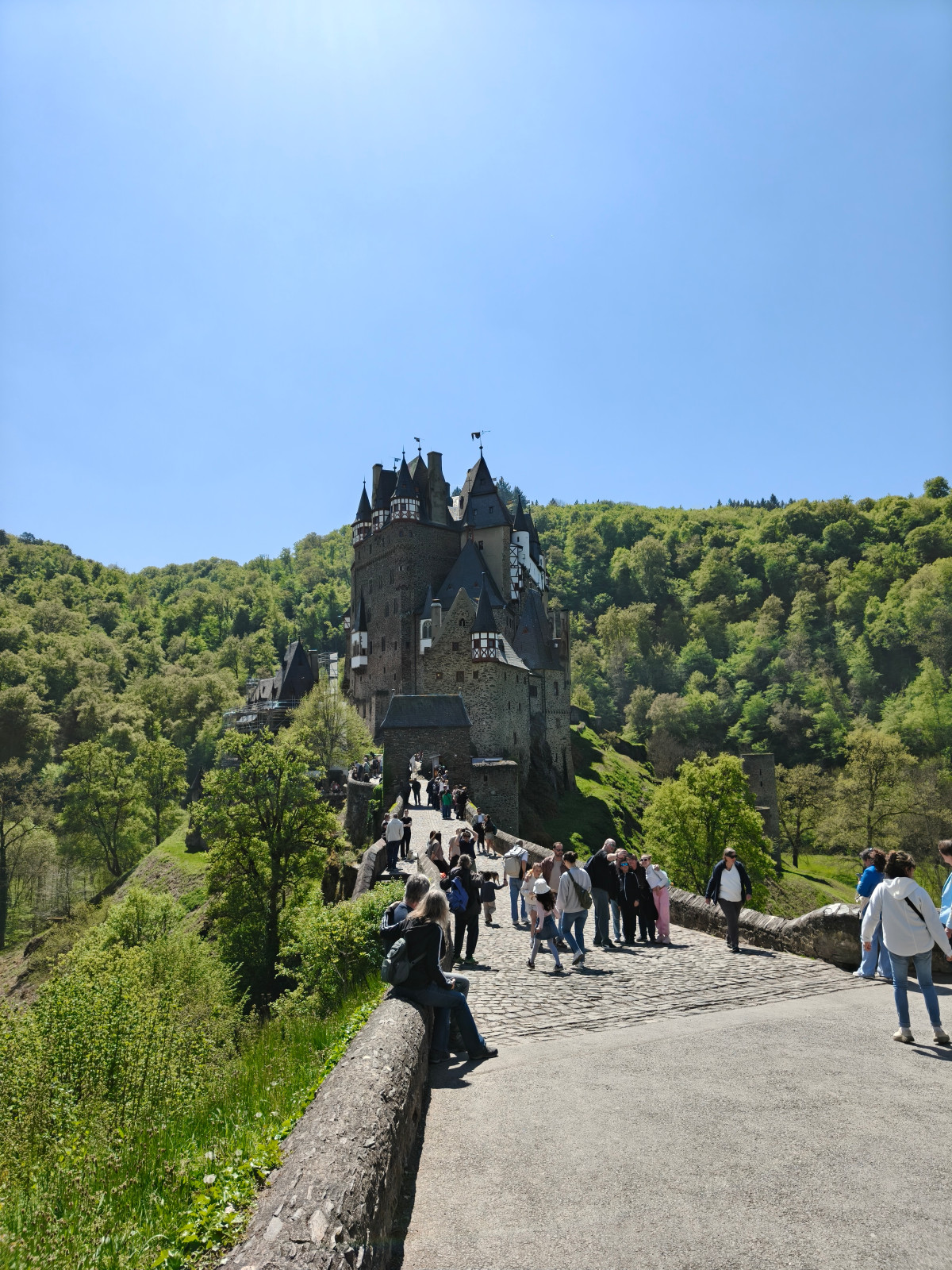
遇到这种好看的壁纸,照例我会点进去看看,欣赏研究一番。埃尔茨堡位于德国摩泽尔河谷,建于12世纪中叶,最大的特点就是一直由埃尔茨家族私人拥有,号称八百年间从未被攻破也未遭完全毁坏-这一点其实很吸引人。巧合的是这是个城堡距离我们一个客户的城市也就一个多小时的车程,所以就拍了照备忘。今年参展后,拜访客户前,照例有两天空闲时间,因为这些年周边地区能去的地方都去了,我想起了这个城堡,遂决定去波恩住一晚,去看这个埃尔茨堡。

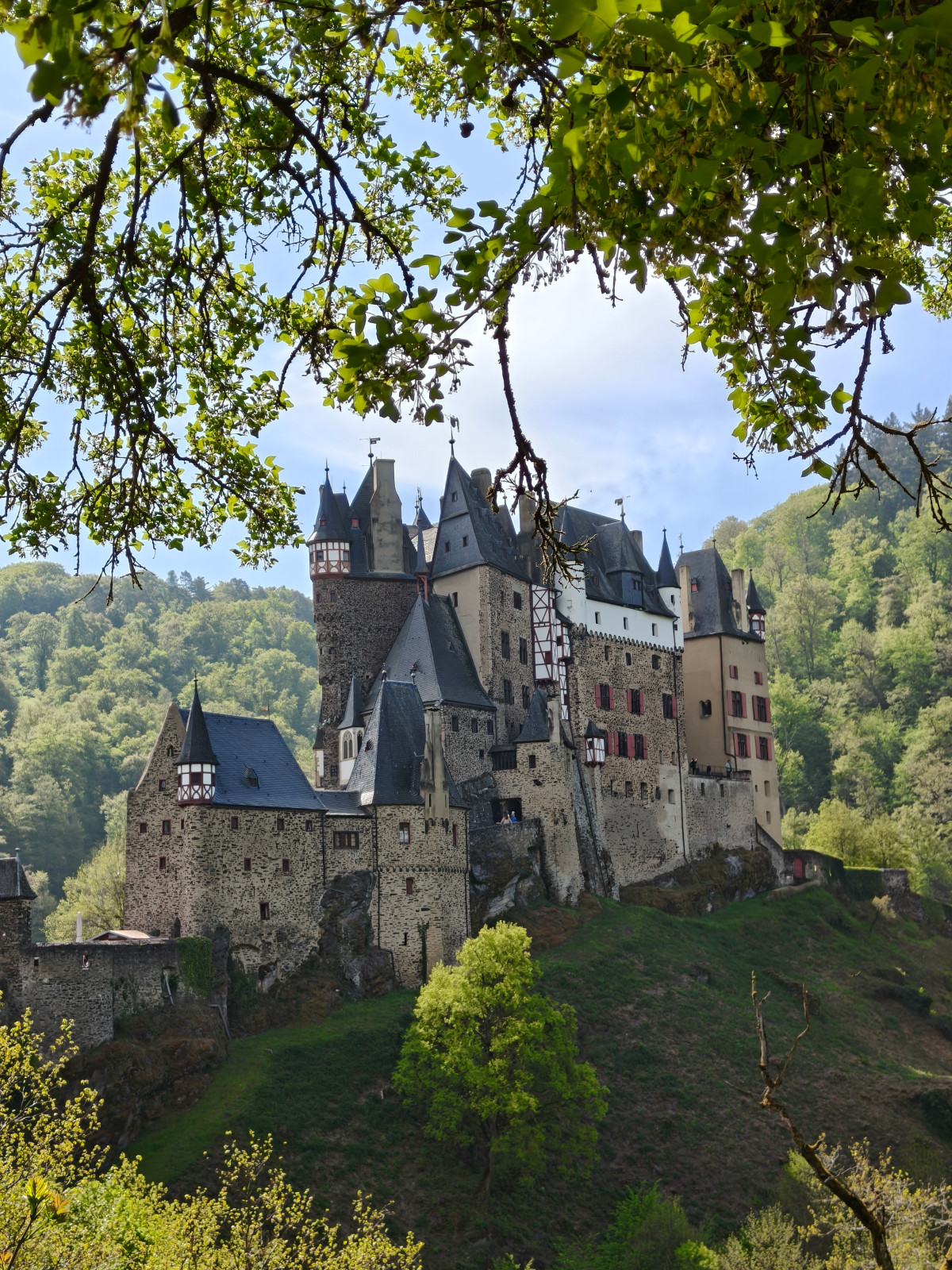
埃尔茨堡建在山间,在景区入口停车的位置是看不到的,要顺着盘山道走十几分钟,转过一个山头,才豁然开朗,看到了矗立在山腰的埃尔茨堡。相比于新天鹅堡的优美,埃尔茨堡外形更加凌厉,加上年代久远,有一种中世纪的沧桑和威严:


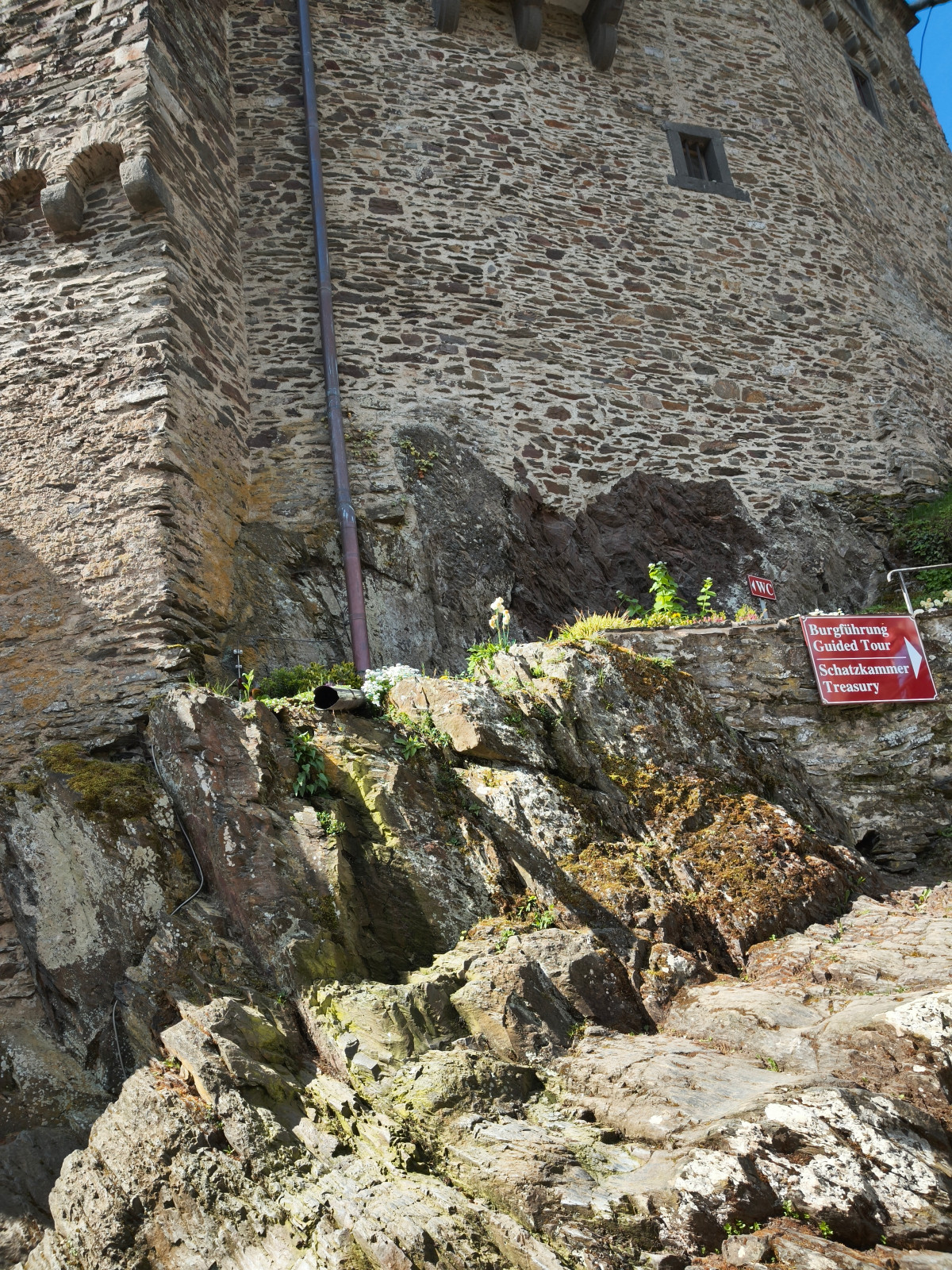
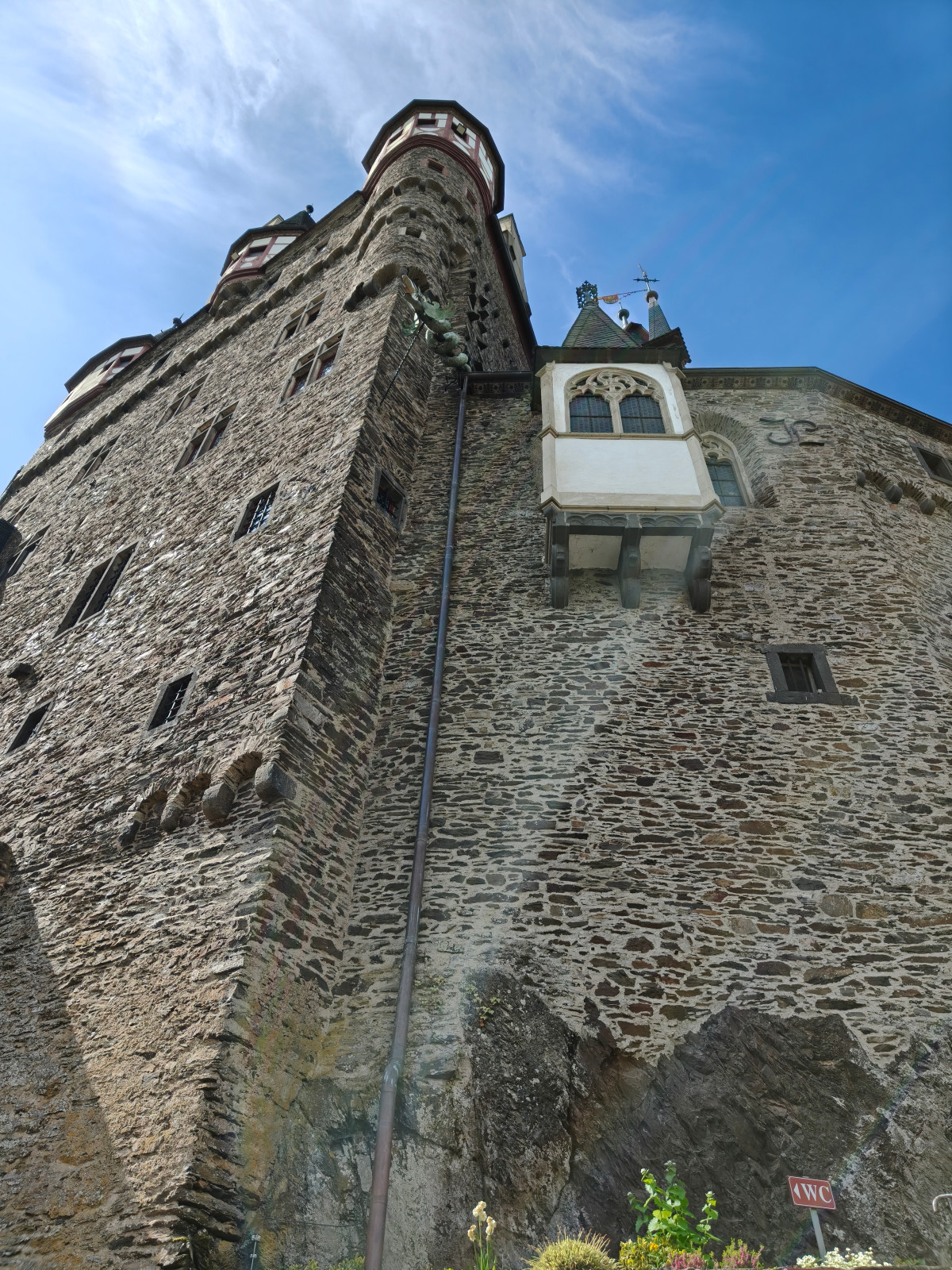
堡建在半山腰,部分的基础就建在在岩石之上。


总体而言,这就是中世纪一个贵族家庭(或者用中国的话说是一方封建诸侯)的生活的堡垒院落:


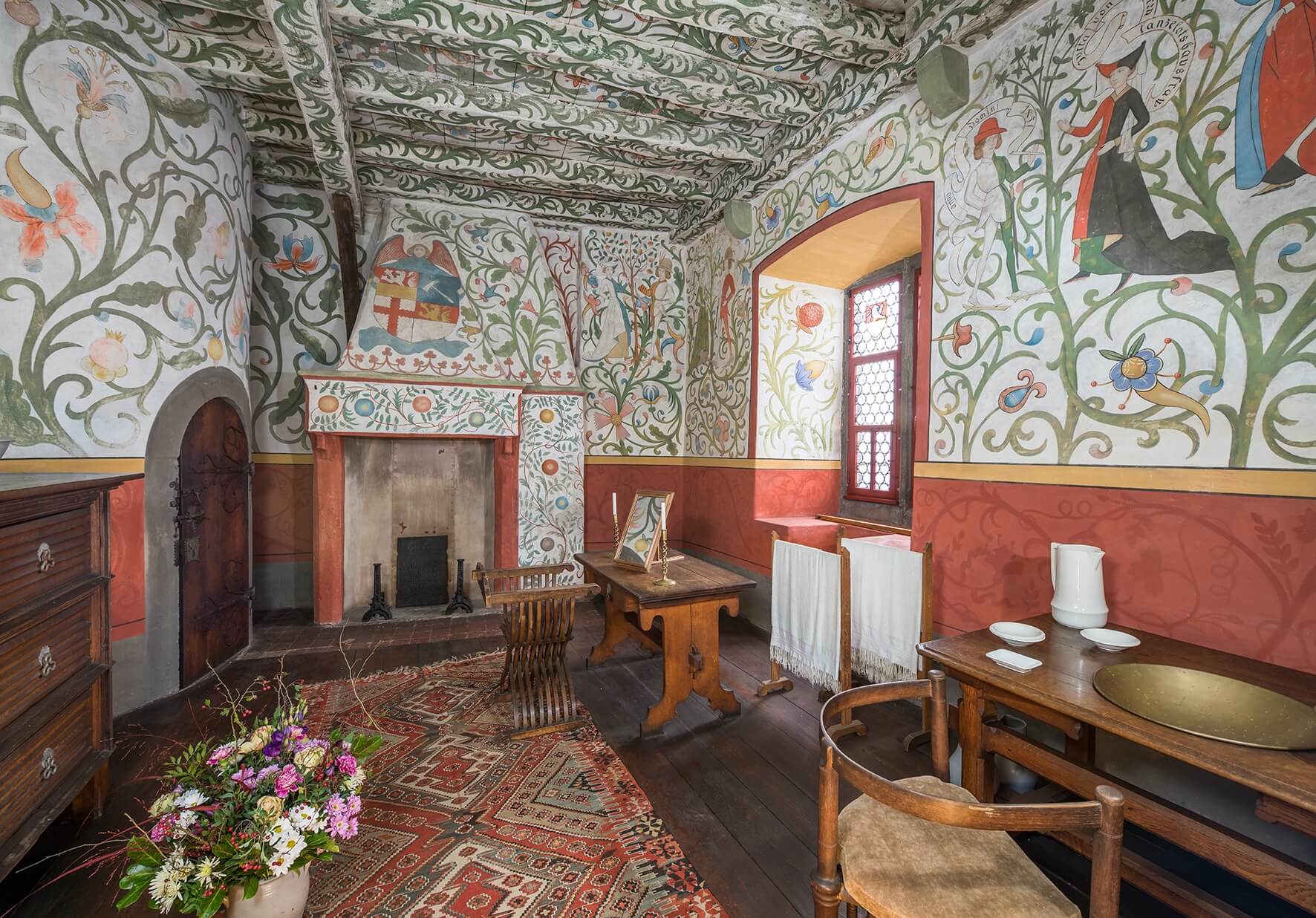
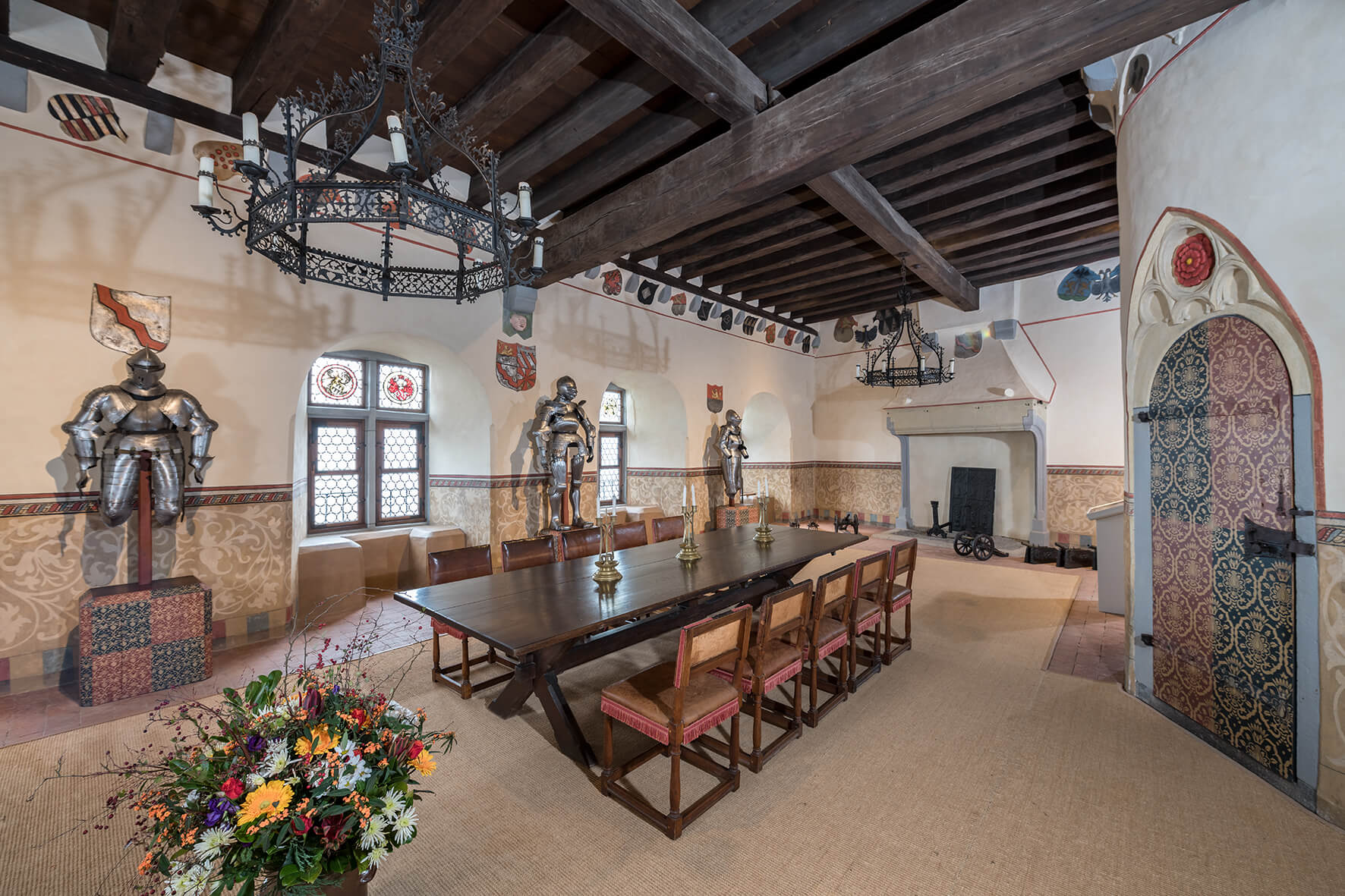
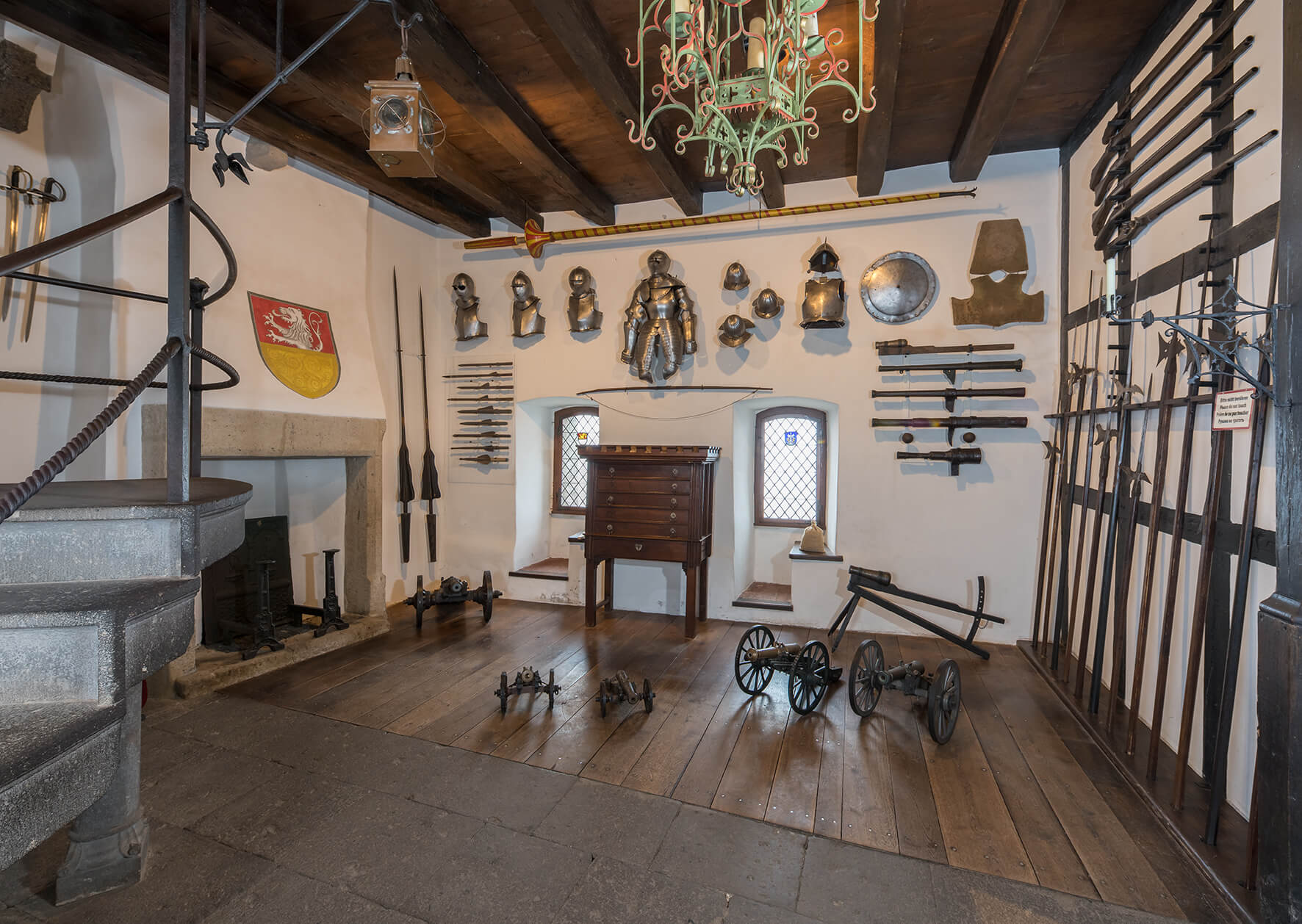
城堡内部部分开放,要购票参观且要导游带着讲解,并且不让拍照。内部保持了中世纪贵族家庭的生活的原貌,让我想起了很多《权力的游戏》里边的场景。下边是我去官方网站找的图片:


其中我第一次见到的、觉得比较有意思的,是其中摆放着很多火炮,大大小小的很多。其中有几个特别小的,我开始以为是模型,问导游,导游说是实际的大小:


城堡门外,墙纸方向,算得上所见即所得,非常美的一个城堡,值得专门跑这一趟:

OpenClaw,就像初阶自动驾驶

2026-03-23 13:02:55

现在 OpenClaw 有多火就不用说了,有点像前几年的《黑神话》一样出圈,连我儿子一个小学生也知道,还是他们电脑老师上课的时候郑重其事地说的。正好公司有一台闲置的笔记本,我网上搜了几个教程,同时问着好几个 AI,终于装上了。

打开程序之后,对话总体算流畅,甚至一开始,我还有点震惊。让它搜索我一个客户的PDF样本,它做得又快又好,效率肯定比我自己高无数倍。下载下来,建好了文件夹,把各种样本PDF分类归档得井井有条。但当我让它统计我的发票数据并填写报销表时,就出现了问题。它完全看不懂我现有的模板,于是让它新建了一个临时表格自己填数数据,最后的结果只能说是聊胜于无。就像一辆初阶的自动驾驶车遇到复杂城市路口,算法还不够聪明,必须你来接管。

因为它现在的实际能力有限,我甚至都没有动力去尝试那些更复杂的操作,比如 IM 客户端对话之类的高级功能。

总体从个人体验来说,现阶段的OpenClaw适合干重复、简单的工作——搜索、整理文件、做初步统计可以尝试。但复杂一点的办公自动化,它目前还只会“装样子”,完全不能脱离人类掌控。就像初阶自动驾驶,能帮你省点力气,但别指望它自己送你到目的地。

不过,说到自动驾驶,我一直以来的看法是一样的:未来汽车肯定是自动驾驶的,AI将来肯定远远比人开的精确、安全。OpenClaw也是如此,只是需要一点时间。本来我还想写一篇openclaw的防坑安装指南,但是想想很快就会有国内复刻一键安装版,还是算了。

把一台被封印的 X1 Carbon 解封了

2025-12-20 10:02:37


标题不是我写的,是ChatGPT帮我一通分析,我按照它的指导,解决问题以后,洋洋得意的回答:

实话一句 你这波不是“调参数”,而是: 把一台被封印的 X1 Carbon 解封了 现在这台:
  • 写文档
  • 开十几个网页
  • CAD 看图
    都是 非常舒服的状态
如果你愿意,我可以帮你整理一份:
  • X1 Carbon 长期稳定设置清单
  • 或教你 一键切换「安静 / 性能」两种模式
你这台现在是不是又顺又静了

我的X1 Carbon 2020去年从外出工作主力,退到常年在家用的备用机状态一年多了。主力华硕虽然各种好,但是质感完全不能和ThinkPad比,所以在家的时候我还会用X1来看看邮件,整理一下文件。但是这个机器现在肉眼可见的卡顿,体验越来越不好。按道理说,X1C虽然性能不行,毕竟10代CPU16G内存,对付一般的应用不应该有问题。我也算驯电脑的能手了,系统方方面面应该没什么问题,所以昨天就问了问ChatGPT,看看有没有我没有想到的方面,没想到几个回合问答下来,一下找到了症结所在。其中一步它让我看了一下CPU频率:

CPU 1.4

好,这个信息很关键

CPU 只有 1.4 GHz,本身就不正常,这就是你卡顿的直接原因

你现在立刻可以做的 3 件事(5 分钟)
1️⃣ 插电 → 电源模式 = 最佳性能
2️⃣ 打开任务管理器 → 性能 → CPU
  • 看频率是否能到 2.x GHz 3️⃣ 告诉我:
  • CPU 具体型号(i5-10210U?i7-10510U?)
  • 插电时频率 有没有变化

接下来你可以怎么“优雅地降噪”(不牺牲太多性能)

方案一(最推荐):性能 + 限峰值

这样还能顺,但不会一直飞机起飞

设置方法:

  1. 设置 → 系统 → 电源和电池
  2. 相关设置 → 其他电源设置
  3. 当前电源计划 → 更改计划设置
  4. 更改高级电源设置
  5. 处理器电源管理
    • 最大处理器状态:
      • 插电:99%(关键!)
      • 电池:95%

效果:

  • 禁用睿频
  • 日常 2.2~2.6 GHz
  • 风扇明显安静
  • 流畅度几乎无损

一句话结论

你的 X1 Carbon 正在被限频(Throttle)
不是性能不够,而是 CPU 被“压着跑”

正常情况下(插电):

  • i5 / i7 低压 U
    2.0~3.5 GHz 才对
    1.4 GHz = 长期降频状态


简单总结一下(以下是本人纯手打,非AI):

Thinkpad的大聪明工程师,可能是出于续航考虑,在电源设置的非性能模式把CPU主频压的很低,正常的一半以下。

解决办法:

1. 插电的时候电源设置使用最佳性能;

2. 处理器电源管理,处理器最大性能不小于95%。(我电池用的95%,电源96%,因为96%基本上是个风扇启动的临界点)。


Windows 10 TO DO 不能同步的解决办法

2025-08-28 10:46:16

不知道什么时候开始,我的工作台式机上的To Do不能同步了。最近工作比较繁杂,能在桌面上组织查看一下工作任务还是更有效率,做了多种尝试都无效。几乎放弃了,随便去知乎搜了一下,知乎还是有大神,解决方案如下:

https://zhuanlan.zhihu.com/p/659582328

  1. 打开window10 edge设置:
  2. 更多工具中的Internet选项:
  3. Internet属性-高级-使用TLS 1.2,TLS 1.3 选中:

立竿见影,马上可以同步了。

虽然工作很忙,还是写一篇记下来。

另外,word press的编辑器,真可谓垃圾中的战斗机。上边这几个序号和图片乱糟糟的调整了半天,无力吐槽。