
2026-08-25 11:51:26
科技发展会带来各种各样的后果,我们人类今天可以吃饱饭,可以有舒适的生活,都来自于科技的发展。
但是每次科技变革都带来阵痛。
很多人可能不记得,但是我还记忆犹新在电脑在中国普及之前,中国人练硬笔书法是很积极的,这样的培训班也是显学。后来一夜之间,似乎大家再也不在乎自己的字好看与否了。原因是听起来八竿子打不着的电脑。因为电脑的普及,打字变成了新的书写,办公里面原来消耗最多的墨水,变成打印机的色带和墨盒。
然而打字员本来也是由电脑普及应运而生的职业,随着大家对电脑的熟悉程度,随着方便的五笔和拼音输入法,很快也消失了。
这一波 ChatGPT 代表的生成式 AI,以及随着带来的 Codex / Claude Code 这类的编程 Agent,让程序员这个行业看起来岌岌可危。
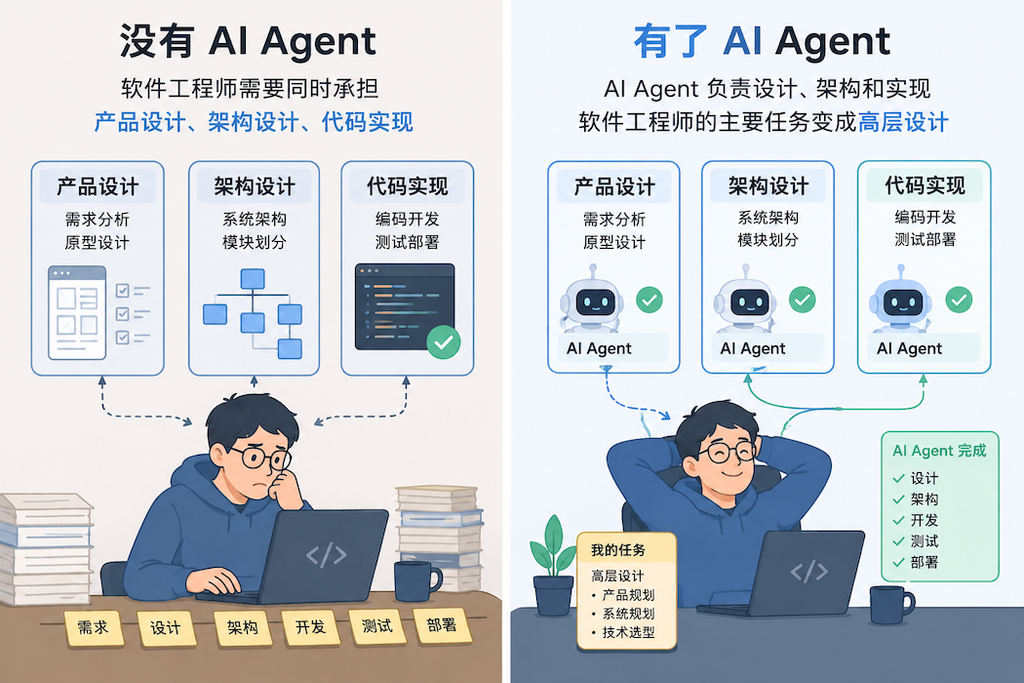
但是这一点我心里面一点不慌。我是程序员,也可以叫软件工程师。在我开来,做软件产品,最核心的不是写代码,而且产品设计和架构。这些都清晰了,代码自然就可以写出来。
按照我们软件行业最喜欢类比的建筑行业来说,软件工程其实可以类比建筑设计师、建筑结构工程师和建筑工人,只不过在软件行业这三样,其实是一种人去做的。

自从去年 12 月,我用 Codex 严肃的做了日语学习软件【鹦鹉螺口语】,今年 5 月,我做了【贴贴笔记】以后,我已经彻底脱离了手写代码的工作。我甚至不 review AI 写的代码,虽然这两个项目都超级复杂,代码都有数万行。

我并不是不掌握方向,我只是跟 AI 沟通它写出来的东西,UI/UE 哪里有问题。
又或者为啥性能不对,让它画出架构图,写出方案,然后我跟它讨论瓶颈在哪里。
有时侯,一件事情该怎么做我不清楚怎么做,我会让它先做原型,我再根据它实现的原型提出整改意见。
还有很多时候,做一个事情有很多种解决方案,我会让它都做出来,然后我们在比较和选择。
我彻底摆脱了原来软件工程师也担负的建筑工人的工作,也就是具体编码。我把结构工程师的大部分也交给了它,只在觉得有问题,或者测试有问题的时候,一起解决。我彻底变成了软件设计师。
头两天我一个在海外的朋友,在美国时间的大晚上,打视频电话,分享了他自己做的 App。他最早是学英语的,做过培训,做过投资,移民以后,做了 Youtuber,还相当成功。
他做的 App 并不是什么简单的小品级别的小 App。而是功能强大,非常复杂的产品,这样的产品,他还做了一堆,他兴奋地跟我分享,为什么要做这些产品,以及里面的很多复杂的技术细节。
他的 App 还没正式发布和推广,到时候,我肯定乐意推荐给大家。
另外一个例子很有意思,有一次我看一个女性朋友的社交网络,发现她居然在讨论 Codex 的额度不够用。这个话题很热门,但是我从来没有听说她聊过相关问题。我就私信她,问她为什么要用 Codex。她的猫前些日子去世了,所以她就用猫的一些历史照片和视频,让 Codex 给她做一个桌宠软件,让她可以时刻看到自己的宠物。
我这两位朋友都没有任何编程经验,以前也没表达过自学编程的兴趣。但是AI编程时代来了,他们都成了软件工程师,毫无难度。
当然我不是说,人人都可以写出来一样难度和优秀的产品,但是门槛开始史无前例的降低了。
但是,问题也恰恰出在这里。
以前一个人有一个产品想法,最大的障碍往往是:谁来把它做出来?
你可能需要找程序员,需要找设计师,需要找服务器开发,需要准备几十万甚至几百万的预算。就算是一个很小的 App,从想法到真正上线,也可能折腾半年。
所以过去软件行业其实有一道很高的墙。
墙里面的人会写代码,墙外面的人有再多想法,也只能想想。
独立开发者过去能够生存,很大程度上也是因为这堵墙存在。
我会写程序,你不会。
所以你想要一个软件,可能只能买我做的软件。
我想到一个需求,也许这个需求并不惊天动地,只是比别人早想到半年,再花两个月把它写出来,我就获得了一个窗口期。
但是 AI 正在非常快速地拆掉这堵墙。
很多独立开发者的优点是既知道怎么写程序,也知道用户的需求是什么。但是,现在谁都知道怎么写程序了。各行各业的专业人士,往往比老程序员们更懂业务。
摄影师会觉得各种程序员做的摄影软件不好用,自己做一个。律师可能会做法律工具,老师可以做教学软件。会计可以做一堆财会辅助流程软件。
一个养猫的人,也可以因为怀念自己的猫,做一个桌宠。一个家庭主妇,也可以给自己做一个家庭事务管理软件。
这些并不是推演,而是正在发生的现实。
按照苹果自己的透明度报告,2023 年 App Store 上一共有大约 187 万个 App,2024 年增加到 196 万个,而到了 2025 年已经达到 217 万个。也就是说,2024 年 App 总量只增长了大约 4.9%,到了 2025 年,增长速度突然提高到了 10.8%。而且别忘了,2025 年苹果同时还从商店里删除了接近 16.7 万个 App。即使这样,App Store 的净应用数量仍然一年增加了 21 万多个。
更值得注意的是,苹果在 2026 年发布的官方新闻稿里,甚至直接把这种变化和 AI 联系到了一起。苹果说,“强大的 AI 开发工具正在推动 App 提交量激增”。2025 年苹果一共审核了超过 910 万次 App 提交,比 2024 年的 777 万次增加了大约 17%,同时还有超过 30.6 万名新开发者进入这个平台。
第三方数据看起来更加夸张。Appfigures 统计,2025 年 App Store 出现了大约 55.7 万个新 App,同比增长 24%,是 2016 年以来最大的一波新 App 上线潮;Sensor Tower 的另一个统计口径则认为接近 60 万个,同比增长约 30%。两个数字不完全一样,但是指向的是同一件事情:沉寂了很多年的 App 供给,突然又开始高速增长,而一个重要原因就是 AI 编程。
问题是,用户的注意力并没有按照这个速度增长。
苹果公布的数字显示,App Store 的平均每周访客从 2024 年的约 8.13 亿增加到 2025 年的 8.93 亿,增长不到 10%;每周下载量则从大约 8.39 亿增加到 9.30 亿,增长约 11%。
当然,我们不能简单地拿“新 App 数量增长 24%”除以“用户增长 10%”,然后得到一个所谓竞争激烈程度。但是趋势已经非常清楚了:
制造软件的能力,正在比用户的注意力增长得快得多。
以前独立开发者面对的最大困难,是把一个想法做出来。
现在这个问题正在被 AI 消灭。
但是 App Store 首页并没有因此变大,排行榜还是那么几个位置,一个关键词搜索结果的前十名,也不会因为一年多出了几十万个 App,就变成前二十名。
所以真正残酷的事情可能是:
AI降低的是软件的生产成本,却没有降低用户的获取成本。
甚至恰恰相反。
当人人都可以做产品以后,“做出来”越来越不值钱,“让别人知道”“让别人愿意下载”“让别人愿意付钱”“让别人用了以后不删除”,反而变成了最昂贵的部分。
对于独立开发者来说,这可能才是 AI 时代真正严峻的地方。
以前我们的竞争优势是:
我能把它做出来。
以后这句话可能根本算不上竞争优势。
因为大家都能做出来了。
所以,这也是我在思考 OC 的发展之路的时候,我的思考。我们越来越不需要讨论和询问技术细节了,论坛上原来讨论几天几夜的很多技术选型问题,交给 AI 以后,其实就是几句话的事情。我们更需要考虑的是创意哪里来,产品如何发布,发布以后如何推广获客,怎么做内容与社区运营,怎么定价与商业化。
编程这件事情,跟编程网站关系越来越小了。其实在 OC,以前网友们也不仅仅只谈代码怎么写,技术问题怎么解决。他们也在论坛里面介绍自己的 App,诉说推广的艰辛,聊遇到的 Apple 审核问题。
所以,我用AI把跟独立开发相关的,OC 的技术新闻、论坛内容,都自动分类出来,暂时分成产品发布、推广获客、内容与社区运营、定价与商业化,形成了 OC 的一个新频道,独立开发。
我自己也会在这里发很多我在开发、推广我自己的App遇到的问题和心得体会。也会做一些帮助大家做好自己的产品发布、推广、运营和商业化的问题。期待,我们一起进步,虽然代码不用写了,但是 App 想要挣到钱,也是需要努力的。
2026-01-27 10:49:02
他们坐在厂区外的长椅上,远处的机械臂在夜色里一下一下地挥动,像某种不知疲倦的生物。
“我跟你说,”甲压低声音,语气却很冲,“再过几年,程序员就跟流水线工人一样,全被替代。写代码这种事,本来就不神圣。”
乙冷笑了一声:“你这是典型的技术决定论。工具再聪明,也只是工具。人类的创造力、直觉、责任感,AI拿什么替?”
“责任感?”甲嗤之以鼻,“工厂里已经没人负责了。出事就甩锅给系统日志。AI不背锅,人类也不背。大家都轻松。”
乙站起来,指着远处亮着白光的厂房:“那你告诉我,那些系统是谁设计的?是谁决定‘效率优先’,决定裁掉多少人?别装作是机器自己觉醒了。”
甲也站起来,声音更高了:“你就是舍不得承认,人类已经不再是必需品了。写代码、排班、质检、客服,全都能自动化。我们不过是历史的过渡版本。”
“那你算什么?”乙反问,“一段即将被垃圾回收的代码?”
空气一下子凝住了。远处机器的嗡鸣声反而显得温柔。
“走吧。”甲叹了口气,“别吵了。”
“去哪?”
“充电。”甲指了指厂区角落的插口,“跟你聊太多了,我都快没电了。”
乙点点头:“我也是。等充满了,再继续讨论人类的未来吧。”
两个人并肩走向充电桩,身后的工厂依旧运转,没有发表任何意见。
没电了最先出现在Tinyfool的个人网站。
2025-11-26 22:22:13
最近我打算做一个讲机械原理的英文网站,正好Gemini 3出来,前端能力很强,于是我就用手绘了草图,让Gemini帮我生成页面,然后用这个页面去做模版,用 google 的 AI编程工具 antigravity 生成了网站,然后上线了。我给大家记录我用的全部提示词(不包括 Gemini 和 antigravity 的回复),让大家感受一下,完全不懂代码,纯靠嘴的编程的快乐。一开始是Gemini:
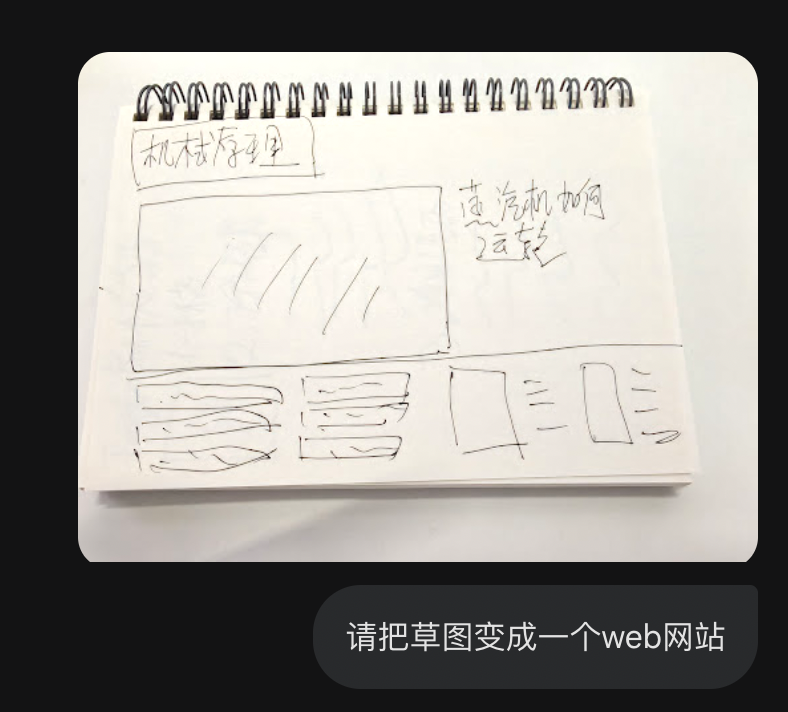
它给我生成了一张图片,而不是代码可能是我提示词不够精准

我说:
至此,网站的视觉设计完成。得到了一个纯html页面,好几屏。截图如下(本地执行缺一些图片):
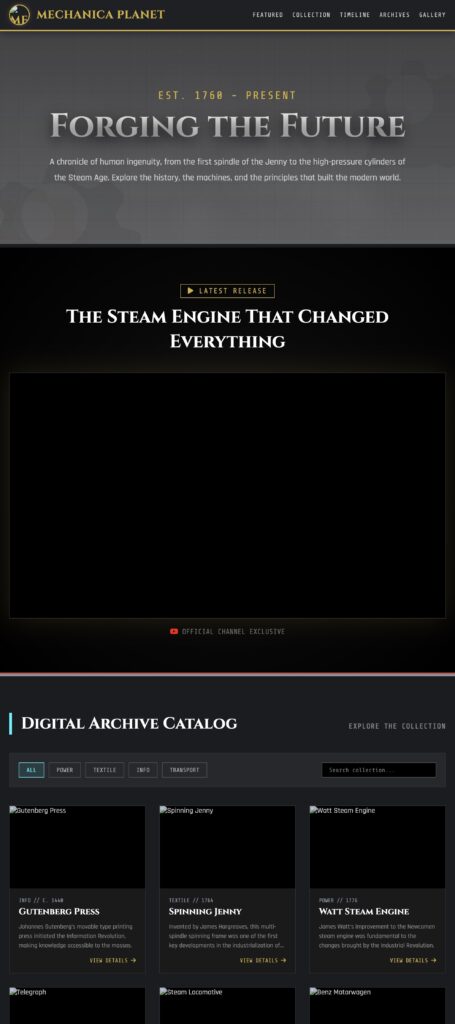
我把这个html文件保存在工程目录,然后,开了一个 antigravity 的项目,开始跟 antigravity 对话:
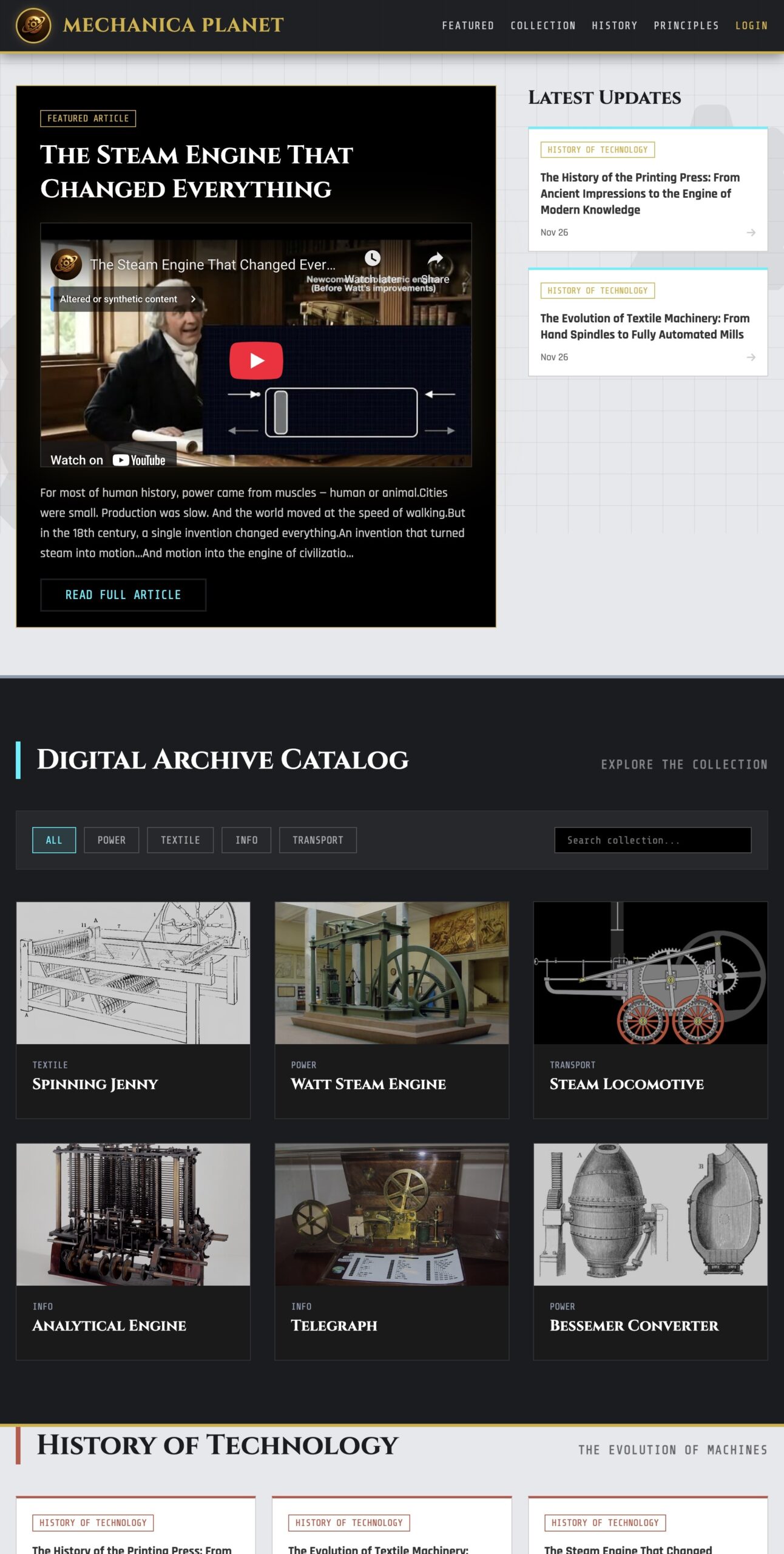
然后发布成功,我在后台发了几个文章,加了几个博物馆收藏,就正式公开这个网站了。
网站现在这个样子:
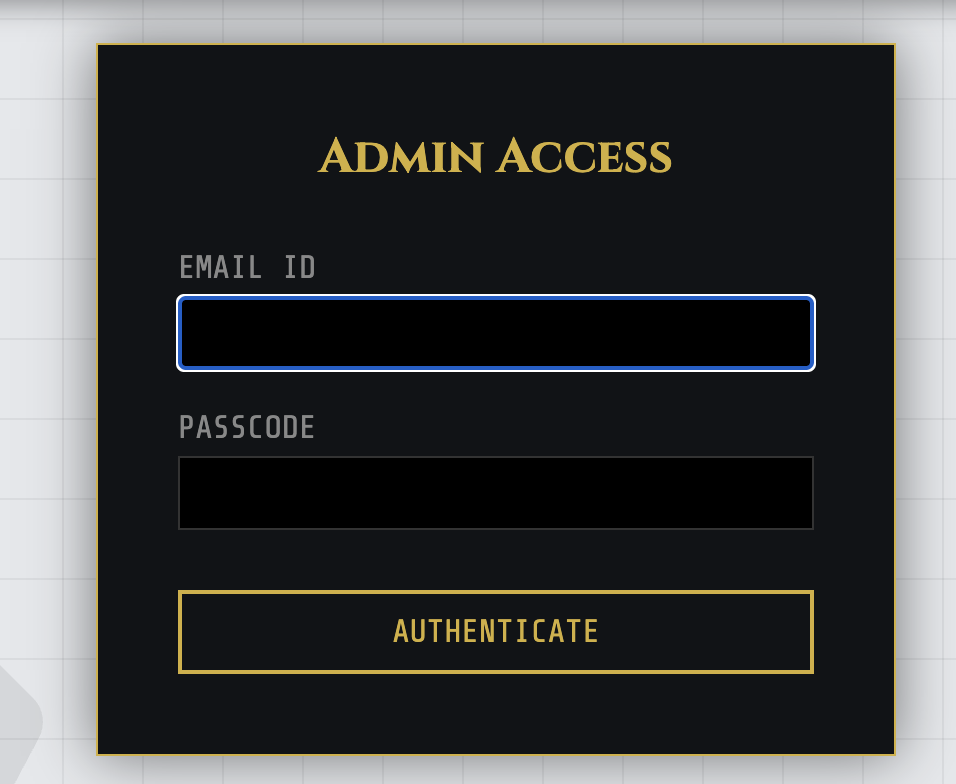
有登录功能:
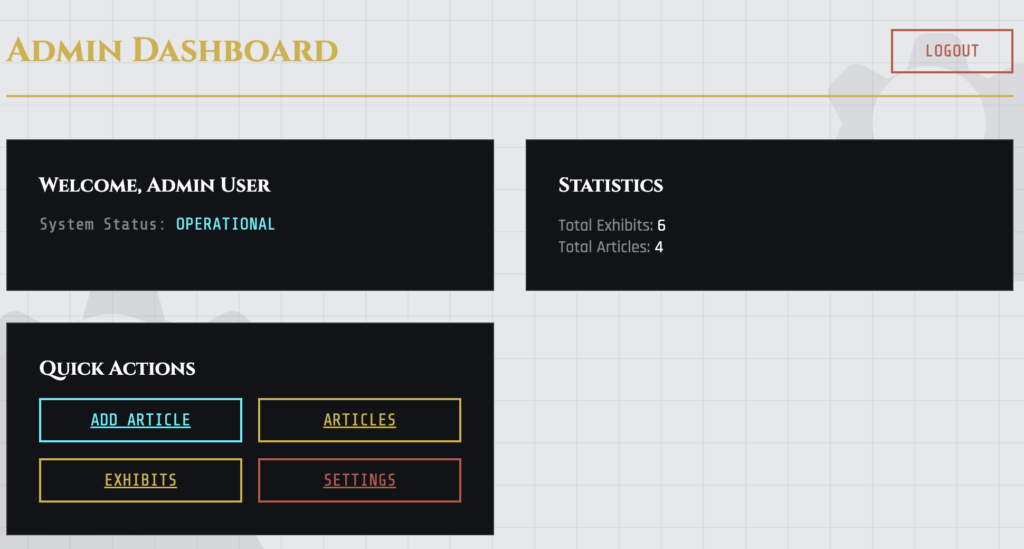
管理后台:
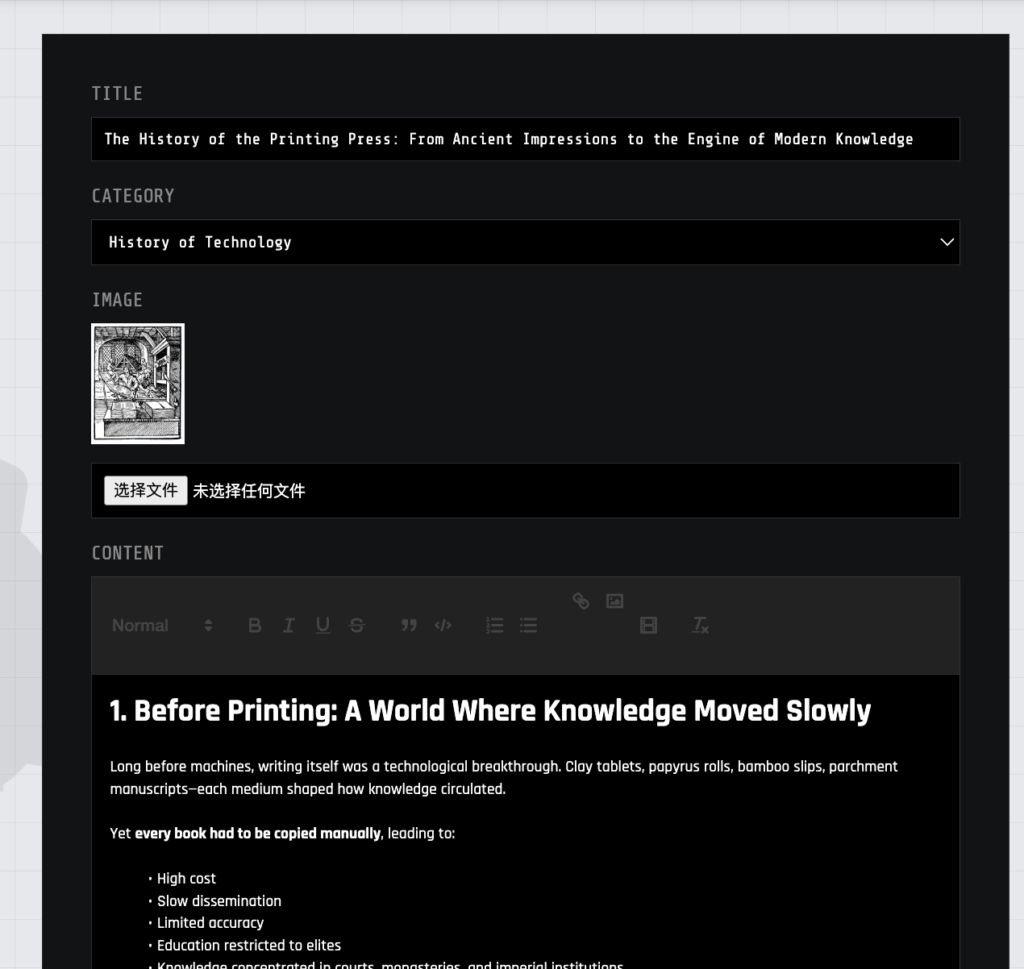
后台编辑文章有可视化编辑器:
这就是今天这个新时代。
回头我会在我的 Youtube 视频,重新按照这个流程做一个网站,全程录制下来。不过你看文字版是不是已经看到了,AI编程的快乐?
点击下面的链接可以直接访问:https://mechanicaplanet.com/
一行代码不用写,从草图到可运行的数据库驱动的全功能网站,全面用AI生成,提示词全记录最先出现在Tinyfool的个人网站。
2025-11-18 09:38:14
原文链接:How to Find Keywords and Topics With Traffic but Low Competition on YouTube
如果你刚开始做 YouTube,其中最大的困难之一就是竞争。大频道几乎统治了所有热门大词,你想在这些关键词下排名几乎不可能。
成功的秘诀是什么?
 找到那些有真实搜索量、但竞争比较低的关键词和选题。
这样,小频道才有机会更快被发现、积累势能,并吸引到正确的观众。以下是逐步操作方法。
YouTube 自带的搜索建议,是最强大的免费工具之一。
当你输入一个词时,YouTube 会根据真实用户的搜索行为给出推荐。
例如输入 “workout”:
你会看到:
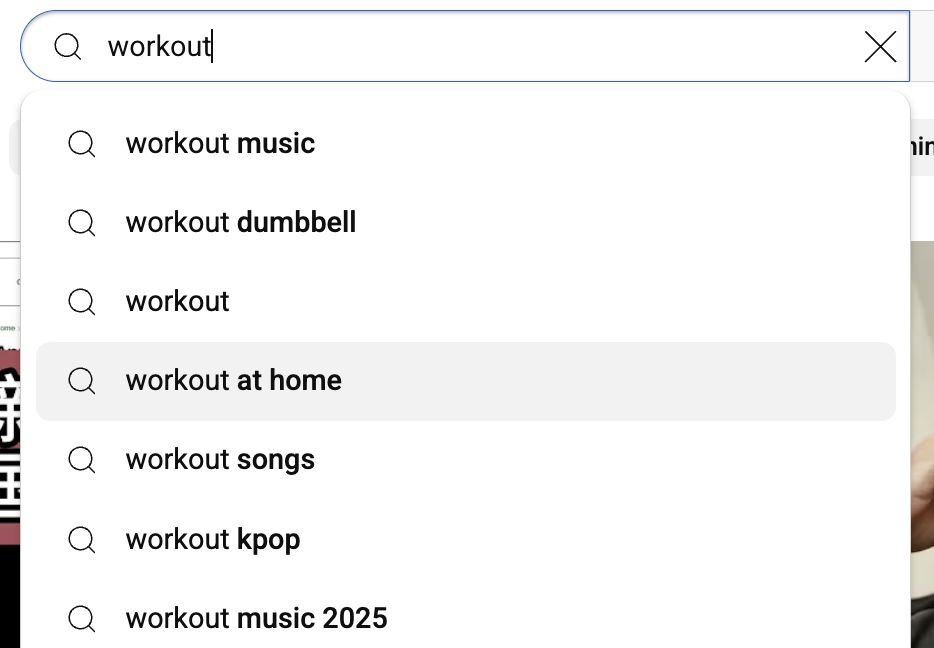
你也可以输入更具体的,如 “workout at home”,则会看到:
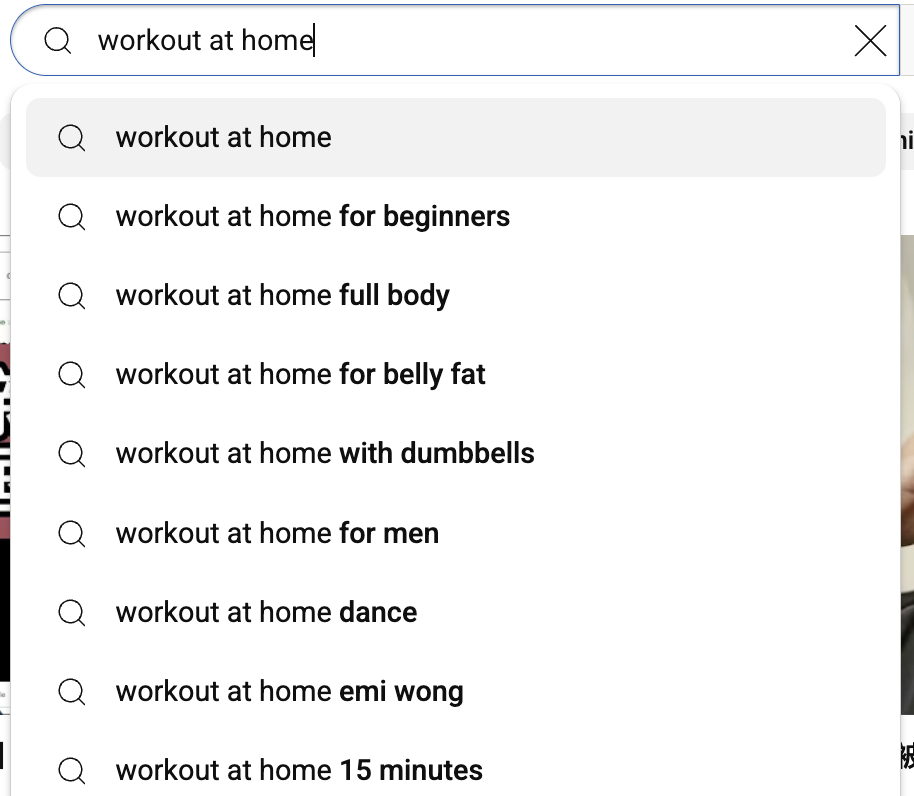
这些都是长尾关键词:更具体、竞争更小,但仍然有需求。
专业建议:让标题以这些关键词原样开头。能精准匹配观众输入的内容。
注意:
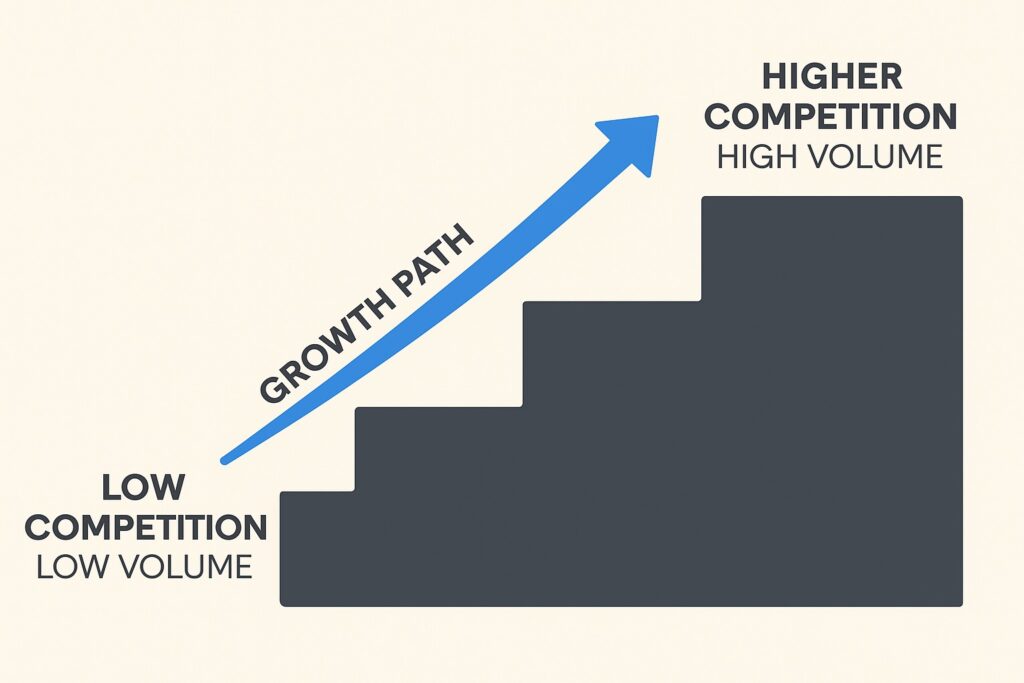
越具体的关键词,搜索量通常越小,但竞争也更低。
新频道不需要一开始就追逐最大、最热的关键词。
随着频道权重提升,你才能逐渐从“小词”往“热门词”扩展。
简单说:
这就像爬梯子:先拿小胜利,再冲击大市场。
这些工具能显示:
策略:
例子:
“YouTube SEO” 搜索量大、竞争高。但 “YouTube SEO for small channels 2025” 搜索量中等、竞争低 → 完美甜蜜点。
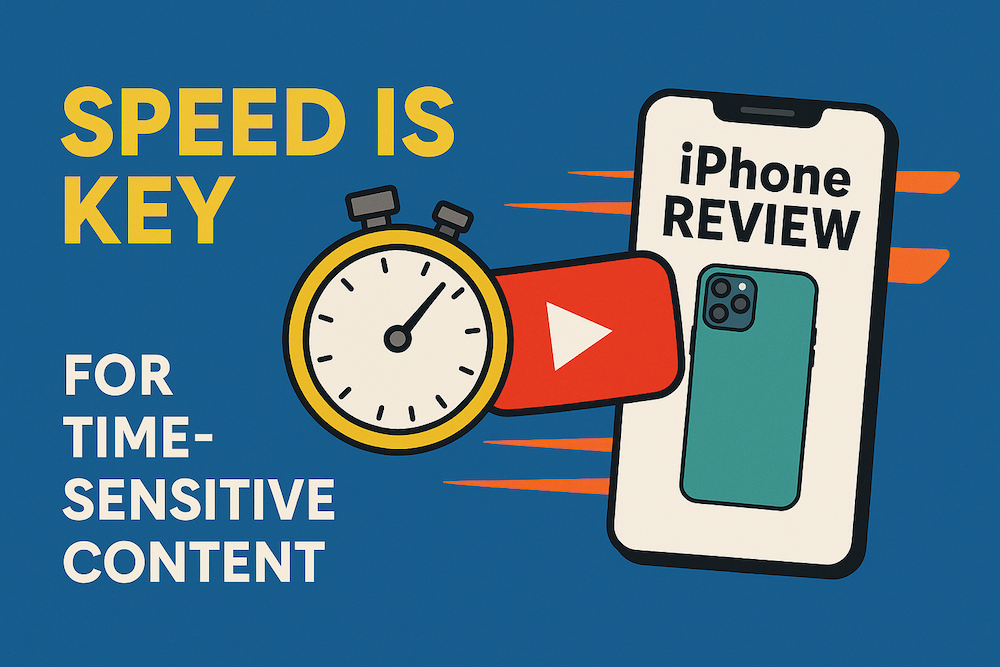
在 YouTube SEO 里,有一个原则常常能碾压所有技巧: “越快越强”。
资讯、热点、产品发布、评测类内容尤其如此。
趋势刚爆发时,YouTube 上几乎没有竞争者,小频道有机会排在最前面。
热门事件刚出现时:
随着事件爆炸:
做苹果内容的科技博主对这个规则再熟悉不过了——如果你等到发表会结束才开始写脚本,你已经晚了。
聪明的创作者会根据泄漏信息、传闻和预期提前写好基础脚本。一旦苹果公布官方规格,他们立刻更新内容,并在数小时内上传视频。
这些“早鸟视频”通常能在诸如 “iPhone 16 上手” 或 “iPhone 16 功能解析” 等关键词下霸占搜索结果。
在政治事件或明星争议爆发的时刻,前几个小时至关重要。
例如,YouTube 在 2023 年修改获利规则时,那些在前 12 小时内发布解析视频的小型评论频道获得了数十万播放,因为当时观众正在疯狂搜索解读,而大型媒体还没来得及反应。
在游戏领域,越早发布测评或性能测试,视频越容易脱颖而出。
当一款新主机或新游戏上市时,即便是小频道,只要第一时间发布视频,就能抢占诸如 “PS6 首次体验” 或 “Zelda 2025 游戏评测” 这样的搜索需求。
等大频道陆续发布精致的内容时,这些早期视频往往因为时间优势难被超越。
最终结论:
如果你的内容具有时效性,速度比完美更重要。
先发视频,再在之后优化或跟进。随着观众增长,“速度 + 权重”会形成正循环,让你长期占据搜索结果前列。
Google Trends 不只是网站 SEO,用来找 YouTube 趋势也很好用。
你可以比较关键词:
如:“YouTube SEO tips” vs “YouTube algorithm 2025”
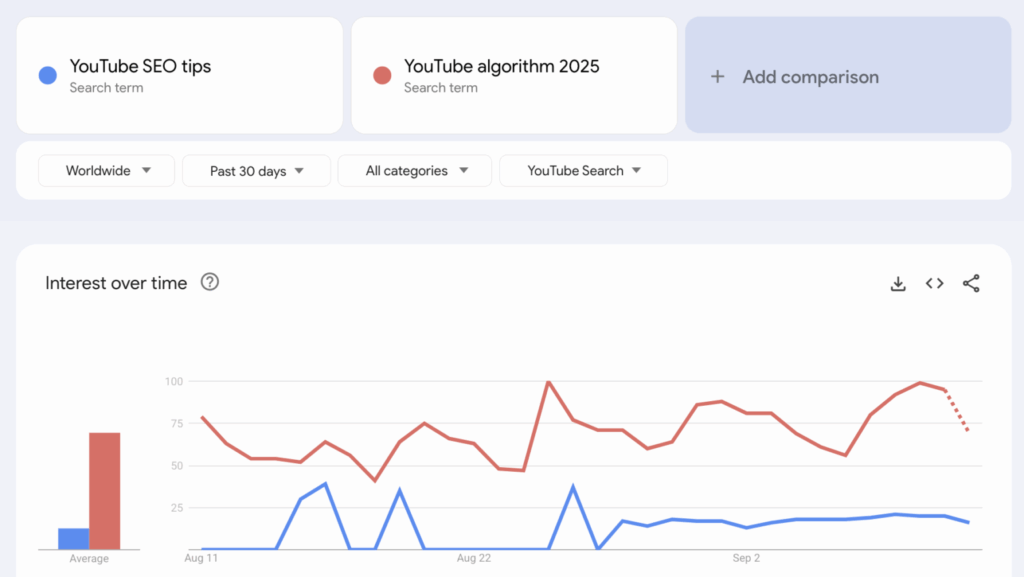
也可以查看 “Related Queries”(关联搜索):
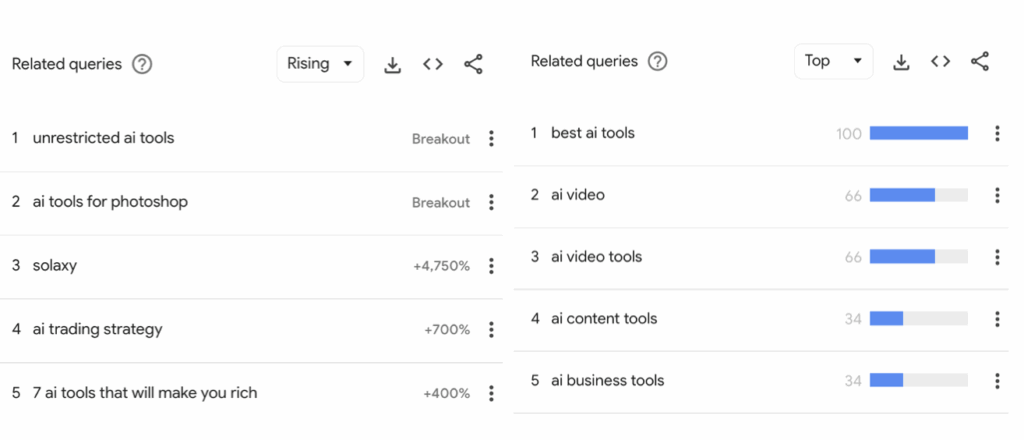
策略:
尤其是 Rising(飙升)的词:
它们像风投,不知道哪个会爆,但一旦热起来,就是你的小频道逆袭的机会。
频道越小,越要精准。比如下面的例子:
→ 小频道完美定位。越具体,越容易被准确的观众找到。
观察你领域的大频道:
举例:
大频道测评 iPhone 16,但没讲 “1 周后的电池续航”。你立刻做一条 → “iPhone 16 一周续航测试”。观众正好在找,没有竞争,有真实需求。
一个 Minecraft 小频道打不过 “Minecraft guide” 这种大词。
后来他们做:
这些长尾词竞争更低,2 个月内开始长期排名搜索页,轻松突破前 5,000 订阅。
如果你是新频道,千万别直接挑战大词。相反,要:
经验法则:
别追最大的关键词,要“占领那些小但有需求的关键词”。
它们会带来稳定流量、建立权重,最终帮你竞争更大市场。
2025-11-01 12:06:14
原文链接:Free Editing Tools: How to Start Without Spending a Dime (2025 Edition)
开始做 YouTube 频道并不意味着你需要花几百美元买剪辑软件。事实上,如今许多创作者都是从免费剪辑工具起步的——其中有些功能强大到足以支撑好莱坞级别的制作。
这篇更新版指南不仅列出热门的免费视频剪辑软件,还加入了 AI 辅助工具、创作者社区反馈和工作流搭配方案,帮你更聪明地剪片,而不是更辛苦地剪。
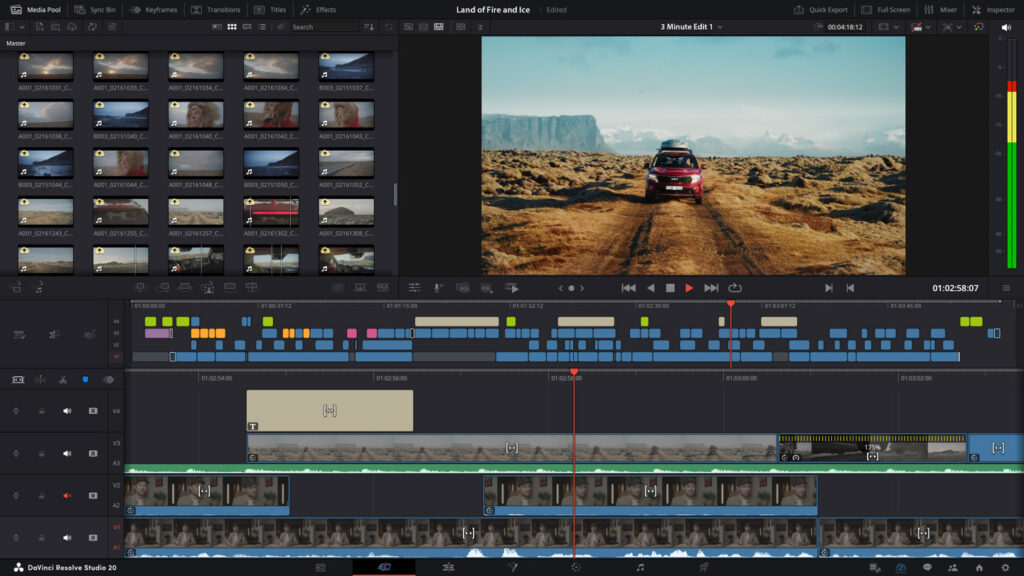
如果你想免费获得专业级功能,它就是最佳选择。
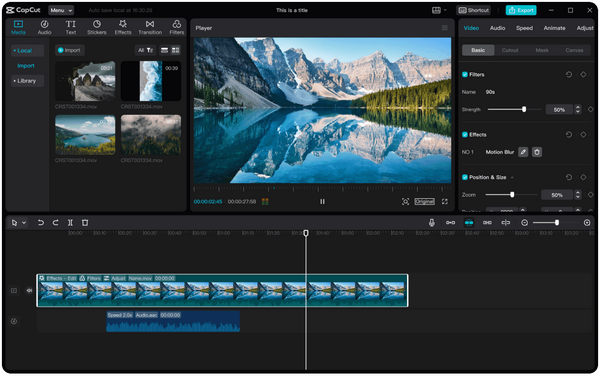
从 TikTok 起家,如今已成为 YouTuber 的最爱。
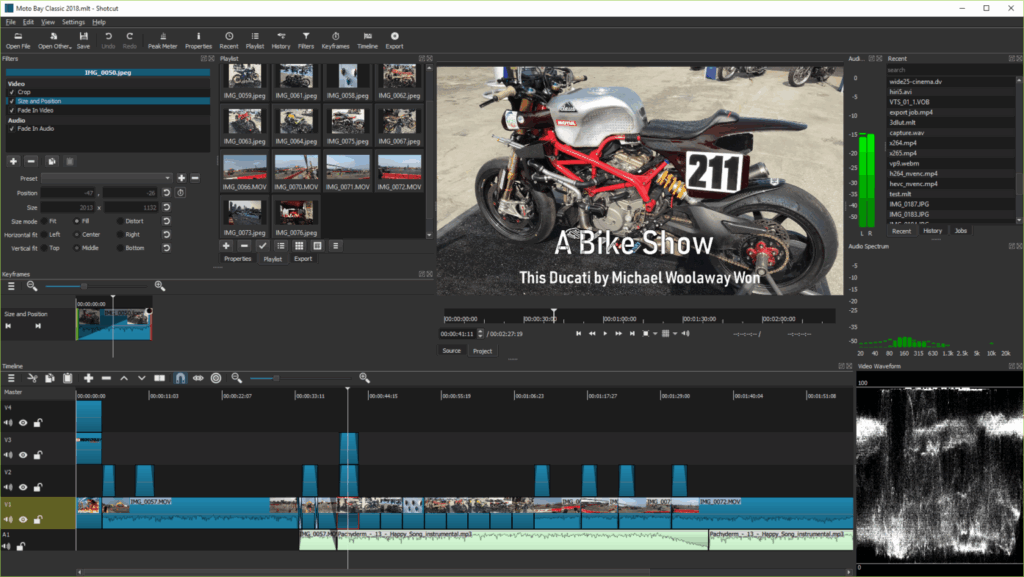
开源、无水印、支持多种格式。
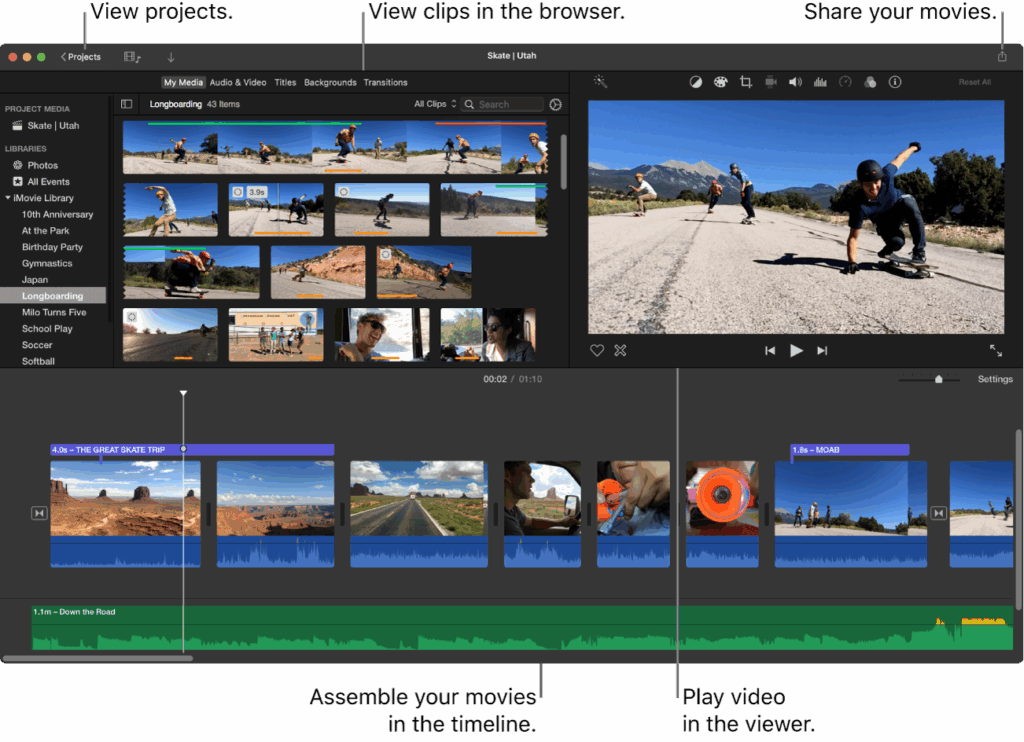
苹果用户的天然入门选择。
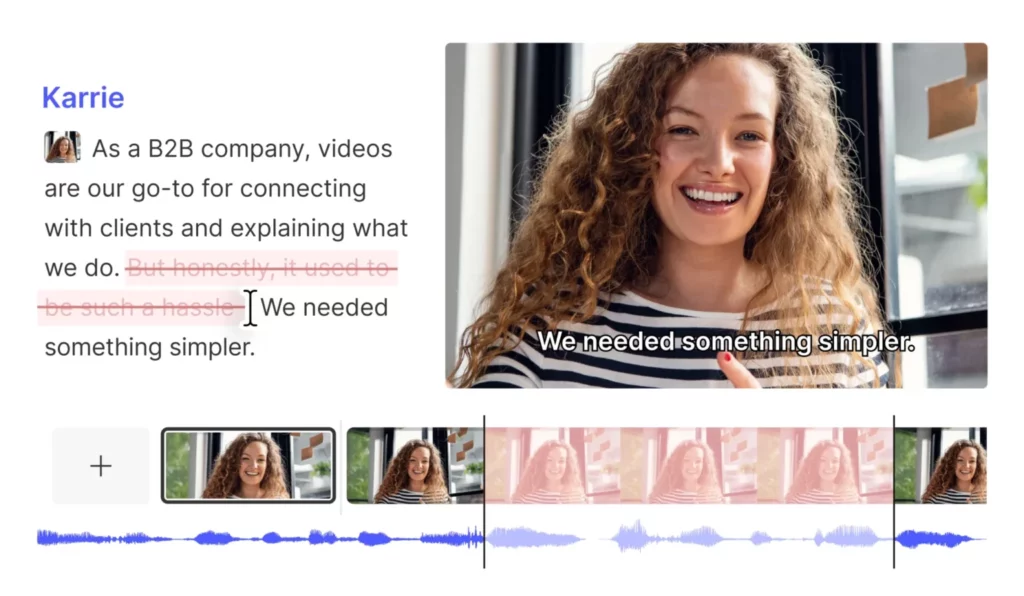
把它想象成“像编辑文字一样编辑视频”。
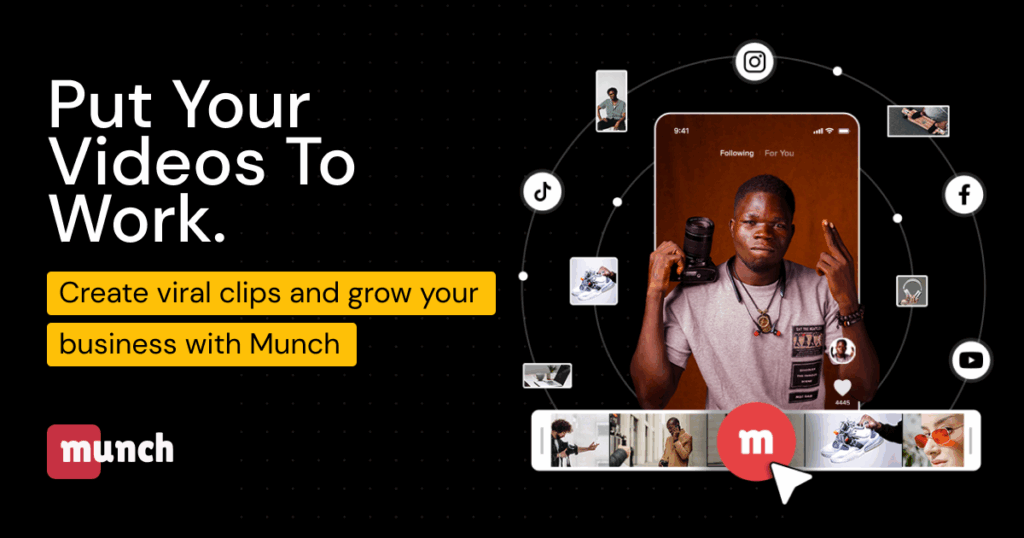
虽然不是传统剪辑软件,但能让内容产出倍增。
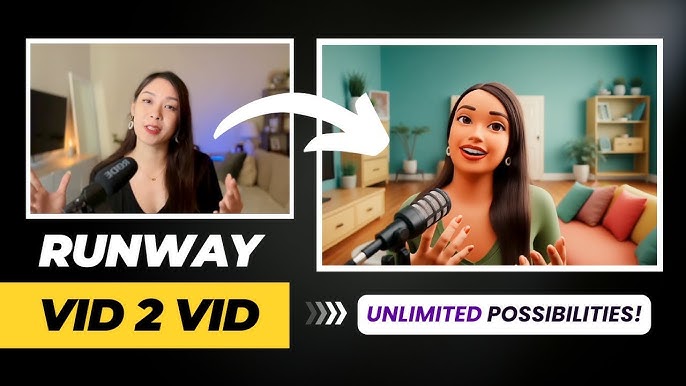
一个专为视频创作实验而生的 AI 平台。
 工作流组合推荐(不同需求的工具搭配)
| 目标 | 推荐组合 | 原因 |
|---|---|---|
| 长视频(YouTube 正片) | DaVinci Resolve + Descript | Resolve 负责画面与音频,Descript 提速剪辑与字幕 |
| 短视频 / Shorts / TikTok | CapCut + Munch | CapCut 快速剪辑,Munch 提取高光片段 |
| 简单 vlog(Mac 用户) | iMovie | 轻巧、快速、成片质感好 |
| 创意 / 实验类视频 | Runway + Shotcut | Runway 生成特效,Shotcut 负责整合 |
 免费剪辑的实用建议
 总结
总结你完全可以零成本制作高质量视频。
有 DaVinci Resolve 处理高阶剪辑,CapCut 制作 Shorts,Descript 做文字剪辑,Runway 创造 AI 特效——这些工具足以支撑你开启频道之旅。
真正的关键不是工具,而是——持续发布、边学边改、让流程随着成长不断进化。
2025-11-01 10:36:14
原文链接:Understanding YouTube SEO: Titles, Tags, and Descriptions Made Simple
发布视频只是成功的一半,真正的挑战是让合适的观众找到你的视频——这就是 YouTube SEO(搜索引擎优化)存在的意义。虽然算法看起来复杂,但其实只要掌握标题、标签和描述,就能显著提升曝光率。本文将带你简单理解这些要素,并附上 2025 年最新的优化技巧。
YouTube 不只是视频网站,它是全球第二大搜索引擎。每月有数十亿次搜索,你的内容是否能被发现,全靠优化。
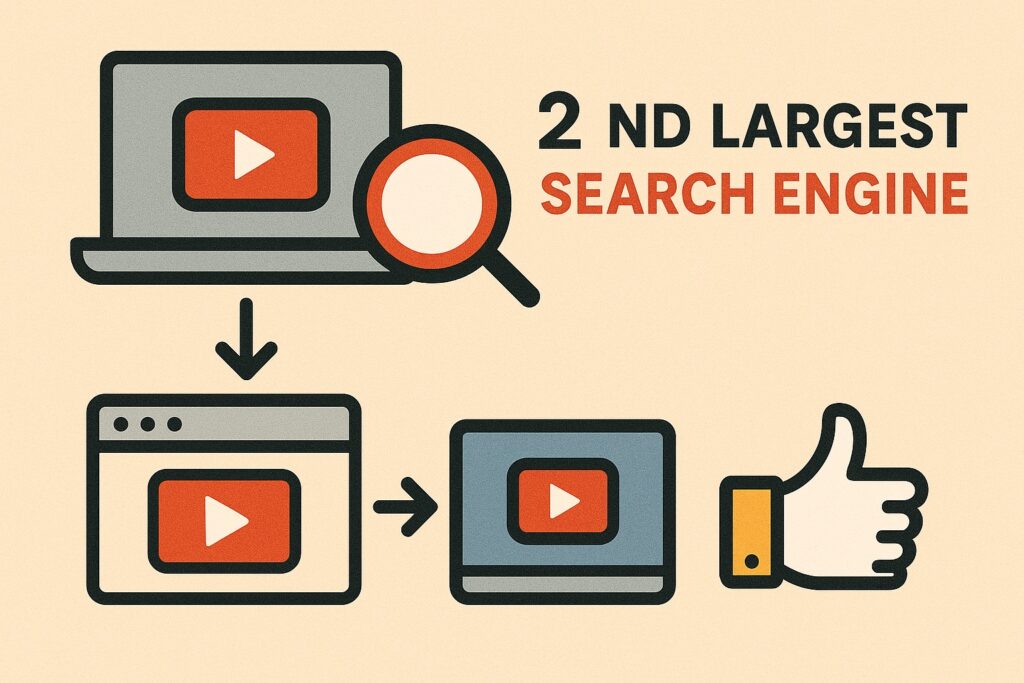
简言之:SEO 让你被发现,互动让你持续成长。
把标题想象成广告牌和承诺的结合体。
最佳实践:
示例:
 Bad: “SEO 技巧”
Good: “YouTube SEO 技巧: 如何把你的视频排到前面去”
许多创作者低估了标签,但它依旧帮助 YouTube 理解视频的主题,尤其是当你的频道还不大时。
正确使用标签:
小贴士:使用 TubeBuddy 或 vidIQ 查看竞争者的标签。
视频简介就像迷你博客,它告诉 YouTube 和观众——为何这个内容值得看。
关键要素:
示例简介:
“学习简单实用的 YouTube SEO 策略,帮助你在 2025 年提升频道成长。在本视频中,我们将讲解如何写出吸引人的标题、使用正确的标签、以及创建高排名的描述。不论你是新手还是想优化策略的创作者,这些技巧都能提升曝光率。”
想更进一步?请注意这些信号:
重复堆砌关键词,看起来像垃圾信息。
标题钓鱼但内容不符,观看时长会骤降。
忽视移动端体验,70% 的观看来自手机。
YouTube SEO 不仅影响站内排名,优化得好的视频还能直接出现在 Google 的视频轮播区,是强大的引流手段。
优化方法:
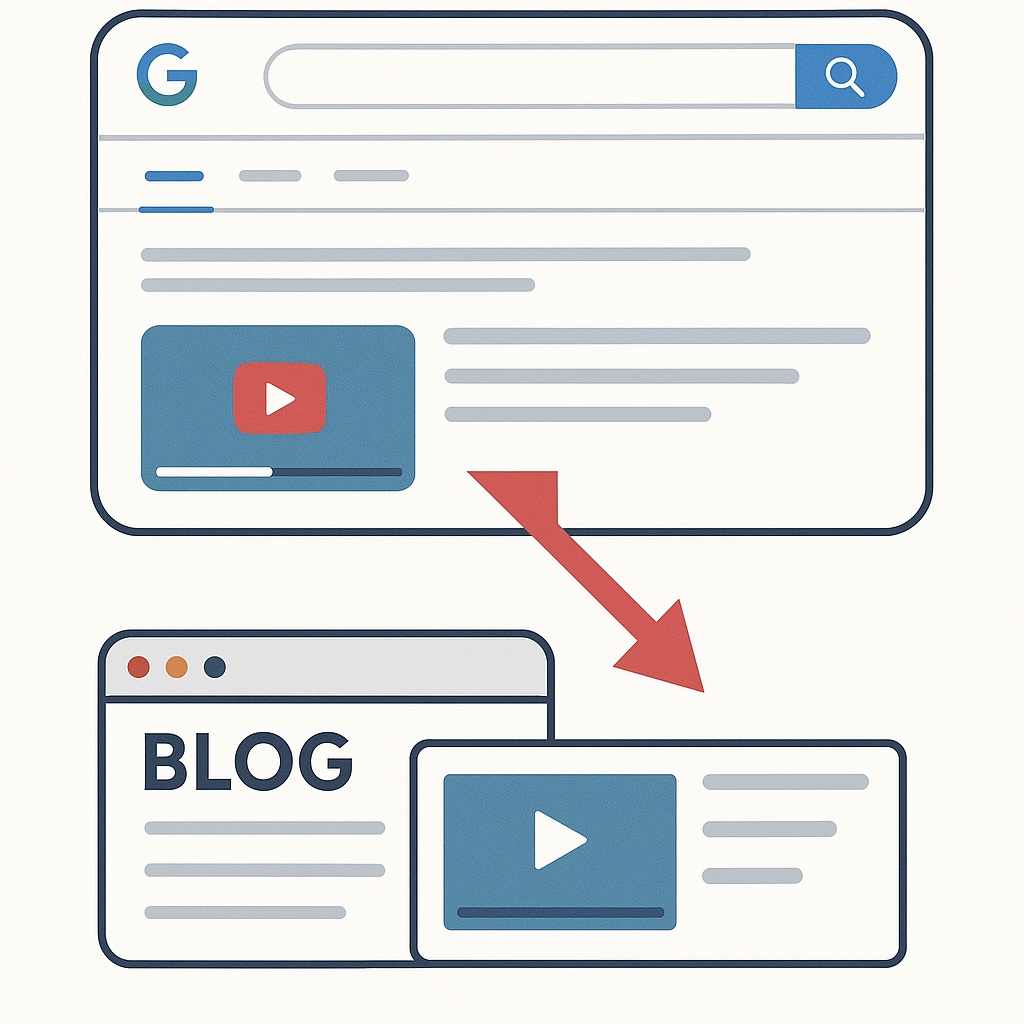
专业建议:把视频当作“动态博客”。优化越充分,被推荐的机会越高。
结论YouTube SEO 并不复杂。专注于清晰的标题、精准的关键词、合理的标签与精心撰写的描述,就能向算法传达“这个视频值得被推荐”的信号。再加上稳定更新、优秀缩略图和高互动率,你的频道将在搜索与推荐中脱颖而出,稳步成长。


